
嗨~大家好! 最近很紅的MCP(Model Context Protocol)我也來玩玩看了,但用wins真的是一堆坑。這篇文章特地整理了我親自踩坑並解決後的一些經驗,精心設計了一個完整的手把手新手指南,希望幫助更多新手朋友輕鬆跨越這些障礙,順利開啟 MCP 開發之旅~
MCP Server網站:
🚀https://github.com/modelcontextprotocol/servers/tree/main
🚀https://github.com/punkpeye/awesome-mcp-servers
目錄如下:
- 如何安裝Cline
- 下載Node.js
- 配置MCP Configuration File及下載MCP 服務
- MCP Server 範例
一、如何安裝 Cline
Cline是一個基於人工智慧的編碼工具。主要整合在VSCode等開發環境中,幫助開發者提升效率。
功能:
- 可以直接在編輯器中創建或修改檔案。
- 執行終端命令,監控輸出並修復錯誤。
- 提供圖形介面(GUI),讓用戶審核每一步更改,保持控制權。
- 可以使用 Model Context Protocol (MCP) 創建新工具並擴展自己的能力
- 打開vscode extension下載cline

2. 點選Cline頁面,設定你要使用的LLM模型
如果你有用Copilot,並登入你的Github,可以用VS Code LM API,選擇Claude-3.5-sonnet,你也可以用Ollama或OpenRouter等提供的免費開源模型。

3. 選擇你同意Cline auto-approve的操作
這在Typing上方可以選,選擇你同意讓Cline的自動操作。

⚠️ 使用cline的時候Terminal請選擇Powershell,不然Cline會不斷開啟新Terminal (CTRL + Shift + P → Select Default Profile → Powershell)
二、下載Node.js
MCP Server會需要下載Node.js,點擊以下連結進行下載。

下載完後,在terminal下以下指令,確認有安裝成功。
node --version , npx --version , npm --version有安裝成功會出現version 版本。若沒安裝成功,記得將你安裝node.js的路徑加入到環境變數。
三、配置MCP Configuration File及下載MCP Server
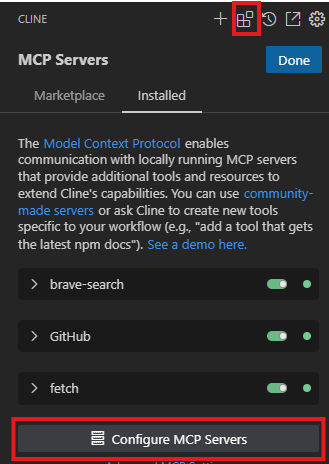
點選MCP server icon,並按Configure MCP Servers,都沒有配置過,應該會看到如下json file。
{
  "mcpServers": {

  }
}
通常官網會請你使用 NVM 或標準 Node.js 安裝時,使用指令的預設設定npx,但這無法連接Windows中的 MCP 伺服器。
如以下範例,適用於MacOS,在command使用npx ,在Wins會連接不起來。
{
  "mcpServers": {
    "brave-search": {
      "command": "npx",
      "args": [
        "-y",
        "@modelcontextprotocol/server-brave-search"
      ],
      "env": {
        "BRAVE_API_KEY": "YOUR_API_KEY_HERE"
      }
    }
  }
}
對於Wins 開發者,請照以下步驟:
1. 找到 Node.js 和 npm 路徑
以管理員身份開啟命令提示字元(CMD)並執行:
where node
這會顯示您的 Node.js 可執行路徑。output:
C:\\Program Files\\nodejs\\node.exe
然後找到你的全域 npm 套件位置:
npm root -g
範例輸出:
C:\Users\<my user>\AppData\Roaming\npm\node_modules
2. 全域安裝所需的軟體包
在 CMD 中執行以下命令:
npm install -g @modelcontextprotocol/server-brave-search
npm install -g @modelcontextprotocol/server-<any other nodejs server>
3. 驗證安裝
檢查各個套件的安裝:
npm list -g @modelcontextprotocol/server-brave-search
npm list-g @modelcontextprotocol/server-<any other nodejs server>
Output:
C:\Users\<user_name>\AppData\Roaming\npm
`-- @modelcontextprotocol/server-brave-search@0.6.2
有出現就表示成功囉! 沒出現應該會顯示Empty
4.更新設定檔
接下來配置Config,請改為(根據你的系統調整路徑):
{
  "mcpServers": {
    "brave-search": {
      "command": "C:\\Program Files\\nodejs\\node.exe",
      "args": [
        "C:\\Users\\<user_name>\\AppData\\Roaming\\npm\\node_modules\\@modelcontextprotocol\\server-brave-search\\dist\\index.js"
      ],
      "env": {
        "BRAVE_API_KEY": "YOUR_API_KEY_HERE"
      }
    }
  }
}
⚠️ 將所有路徑參考替換為實際的 Node.js 和 npm 路徑
⚠️\\在所有 Windows 路徑中使用雙反斜線
接下來你就發現你的MCP Server亮綠燈囉!!

四、MCP Server使用範例
我們來看看MCP server可以怎麼使用
- GitHub存取personal token
Setup有詳細步驟:
- 前往 GitHub 的「Personal access tokens」設定頁面
(GitHub Settings > Developer settings) - 選擇你希望此token存取的儲存庫範圍(Public, All, or Select)。
- 建立token時,勾選
repo範圍(表示完全掌控私有儲存庫的權限)。
如果你只會存取公開儲存庫,則只需勾選public_repo範圍即可。 - 最後,複製產生的token並妥善保存。

2. 加入至config
{
  "mcpServers": {
    "github.com/modelcontextprotocol/servers/tree/main/src/github": {
      "command": "C:\\Program Files\\nodejs\\node.exe",
      "args": [
        "C:\\Users\\<user_name>\\AppData\\Roaming\\npm\\node_modules\\@modelcontextprotocol\\server-github\\dist\\index.js"
      ],
      "env": {
        "GITHUB_PERSONAL_ACCESS_TOKEN": "<token>"
      },
      "disabled": false,
      "autoApprove": []
    }
  }
}
3. 打開Cline來問問題
Q: modelcontextprotocol這位user,他有什麼repo?
Cline會自動使用Github MCP Server來查看:
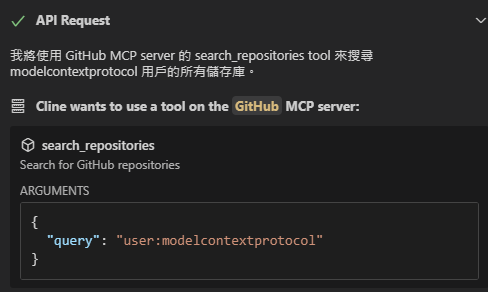
回傳查詢結果

(2025/04/12)
Notion MCP server的config可以參考如下:
{
  "mcpServers": {
    "notionApi": {
      "command": "cmd",
      "args": [
        "/c",
        "npx",
        "-y",
        "@notionhq/notion-mcp-server"
      ],
      "env": {
        "OPENAPI_MCP_HEADERS": "{\"Authorization\": \"Bearer ntn_****\", \"Notion-Version\": \"2022-06-28\" }"
      }
    }
  }
}
以上就是Cline + VScode + MCP 手把手教學 (Windows 11)啦! 如果喜歡的話,歡迎分享!!
Reference
How to configure windows filesystem?
Cannot use MCP servers with npx on Windows 11



Anthropic 免費AI倫理課程 – AI Fluency: Frameworks and Foundations
Trending Today Chatterbox: 開源TTS新標竿 – Copy …


OpenAI 開放權重模型
OpenAI 預計在下週推出首個公開權重的模型,類似於「o3-mini」,並將在 Azure、Hugging Face 等平台提供。此舉意味著企業與開發者將能更彈性地運用 OpenAI 的先進 AI 技術。…
